Ikuti lima langkah berikut untuk memasang Asdos Kita di Chrome dan menghubungkannya dengan akun Tutor Eksternal Anda.
1Buat akun
2Simpan akun e-learning
3Unduh & ekstrak
4Pasang di Chrome
5Masuk & mulai
SEBELUM MULAI
Yang perlu disiapkan
Komputer atau laptop dengan Google Chrome versi terbaru.
Akses aktif sebagai Tutor Eksternal di e-learning UT.
Username angka e-learning, misalnya 02007966.
Email, password Asdos Kita, dan kredit penilaian yang tersedia.
Keamanan akun. Password e-learning hanya dimasukkan pada halaman login resmi UT. Asdos Kita tidak meminta maupun menyimpan password e-learning Anda.
LANGKAH 1–2
Buat akun dan simpan username e-learning
Buka halaman utama Asdos Kita, pilih Daftar, lalu isi nama, email, dan password minimal 10 karakter.
Setelah masuk ke dashboard, pastikan bagian Sisa kredit penilaian menunjukkan saldo tersedia.
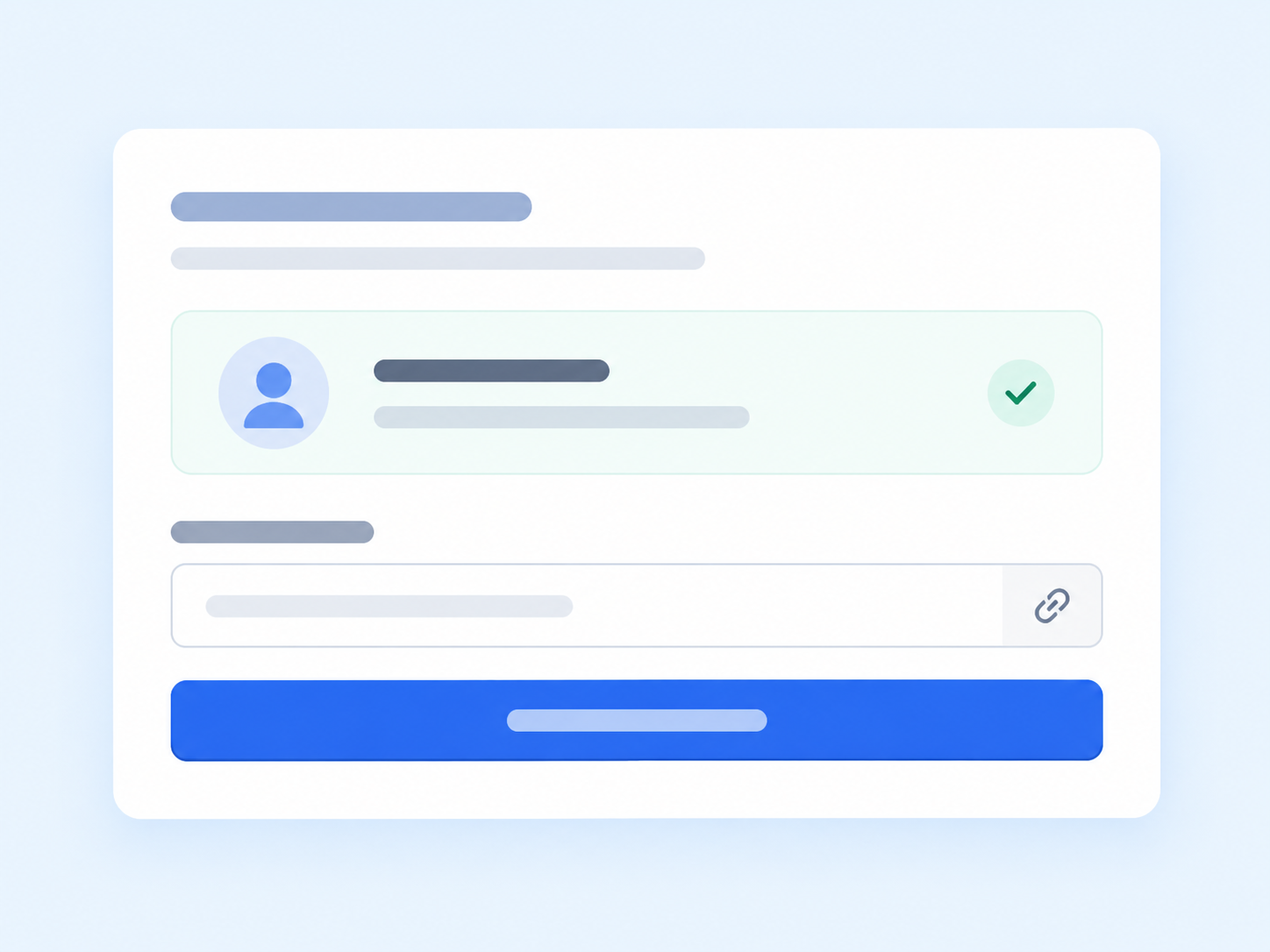
Pada bagian Hubungkan Tutor Eksternal, masukkan username angka yang Anda gunakan untuk masuk e-learning.
Klik Simpan akun e-learning.
Kredit dapat berasal dari pembelian paket yang tersedia atau pemberian dari admin. Tanpa kredit, extension tidak dapat diaktifkan.
Ilustrasi bagian kartu akun e-learning dan tombol simpan. Saat mengikuti panduan, tidak perlu membuka seluruh dashboard.
LANGKAH 3
Download lalu ekstrak extension
Di dashboard, cari bagian Download Extension Saya.
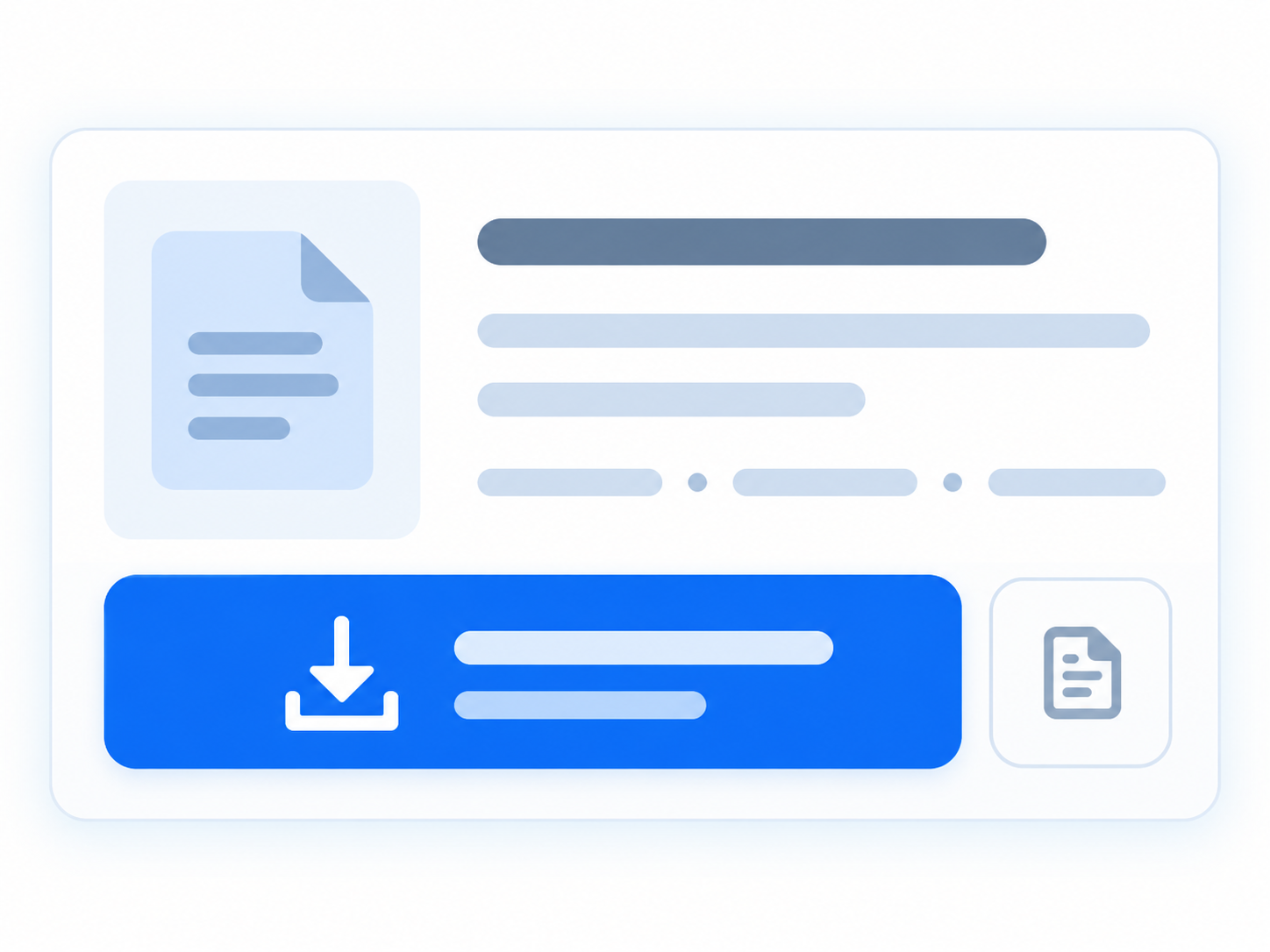
Klik Download extension. File Asdos-Kita.zip akan masuk ke folder Downloads/Unduhan.
Mac: klik dua kali file ZIP. Windows: klik kanan file ZIP, lalu pilih Extract All….
Pindahkan folder hasil ekstrak ke lokasi tetap, misalnya folder Documents.
Jangan memilih file ZIP saat memasang. Chrome hanya dapat memakai folder hasil ekstrak. Jangan hapus atau pindahkan folder itu setelah extension terpasang.
Ilustrasi kartu download. Fokus pada tombol unduh dan tombol panduan saja.
LANGKAH 4
Pasang di Google Chrome
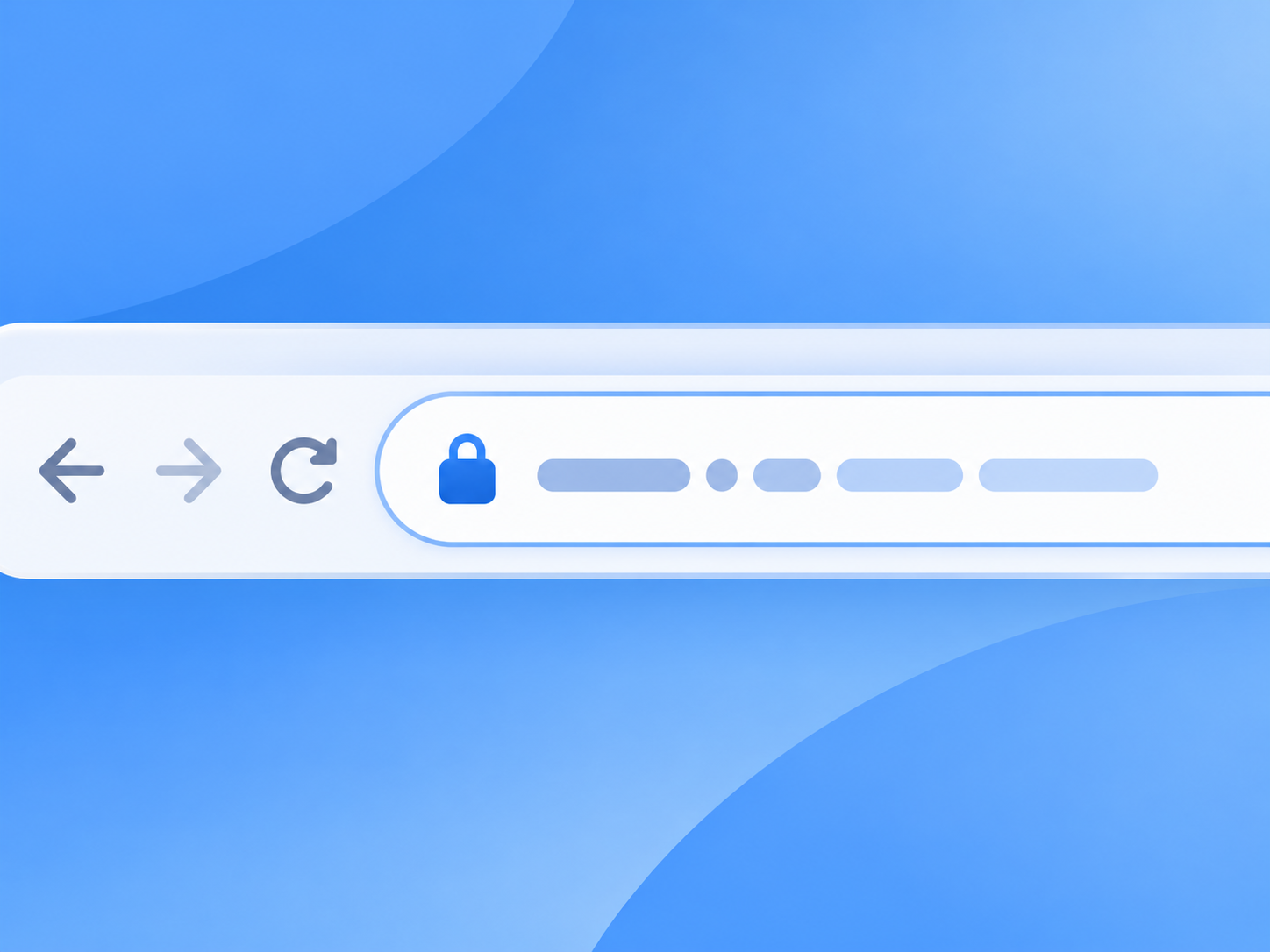
Di kolom alamat Chrome, ketik chrome://extensions, lalu tekan Enter.
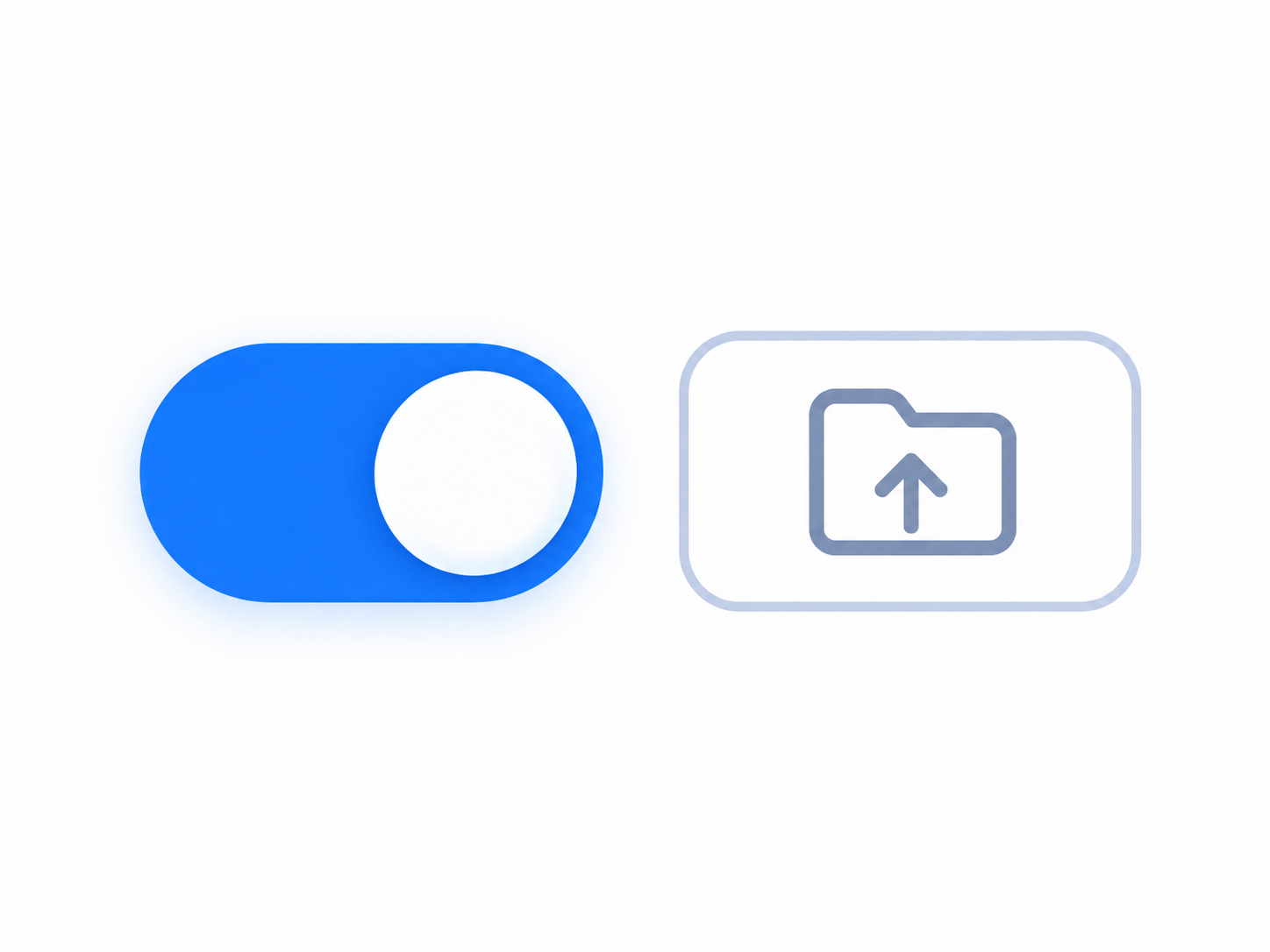
Aktifkan Developer mode di pojok kanan atas.
Klik Load unpacked.
Pilih folder hasil ekstrak Asdos Kita yang berisi file manifest.json.
Klik Select Folder atau Pilih Folder.
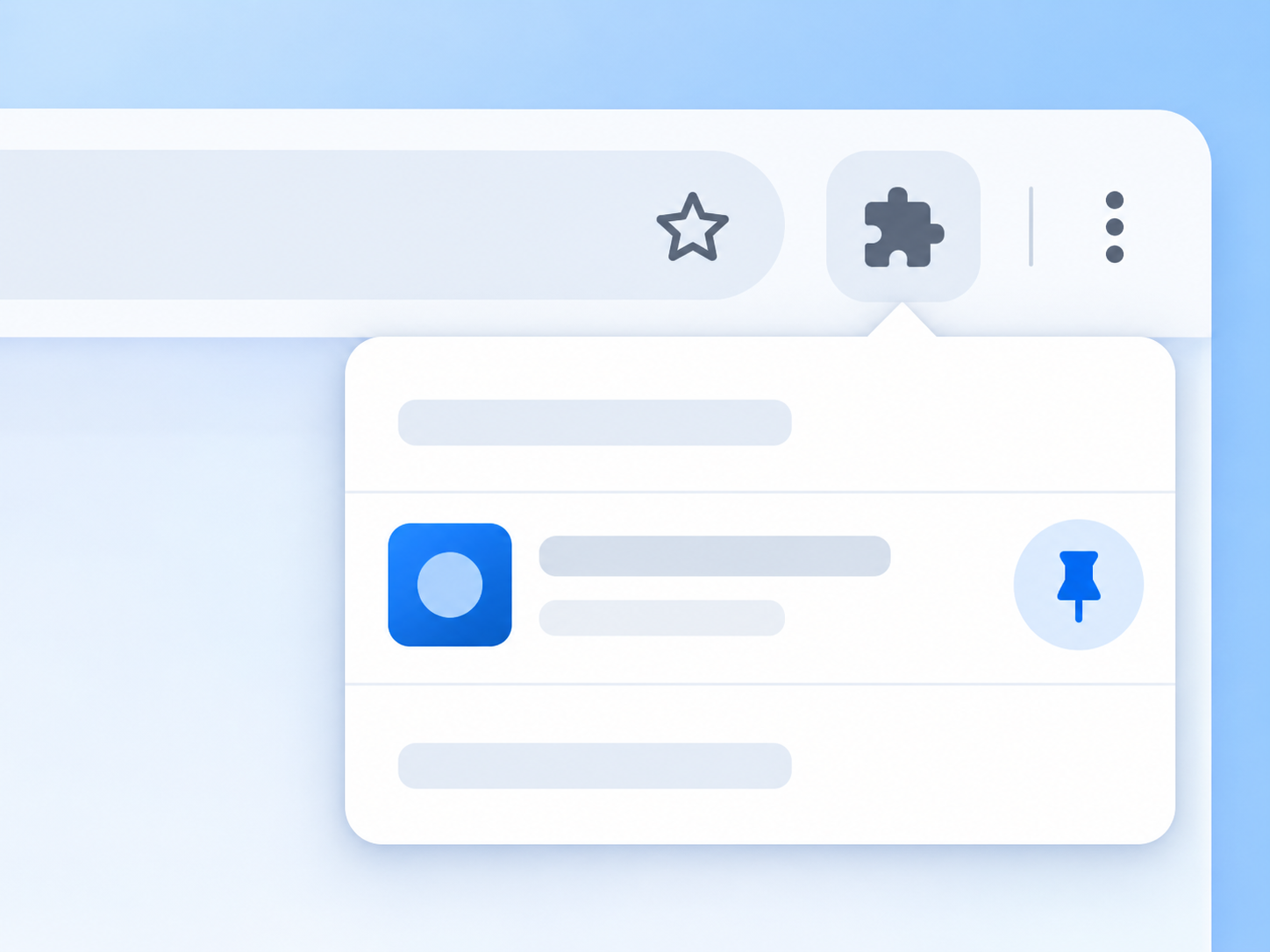
Setelah extension muncul, klik ikon puzzle di toolbar Chrome, cari Asdos Kita, lalu klik ikon pin agar mudah dibuka.
Fokus pada kolom alamat; ketik chrome://extensions. Tidak perlu seluruh jendela Chrome.Fokus pada Developer mode dan tombol Load unpacked.
Ikon puzzle membuka daftar extension. Klik pin agar Asdos Kita mudah dibuka dari toolbar.
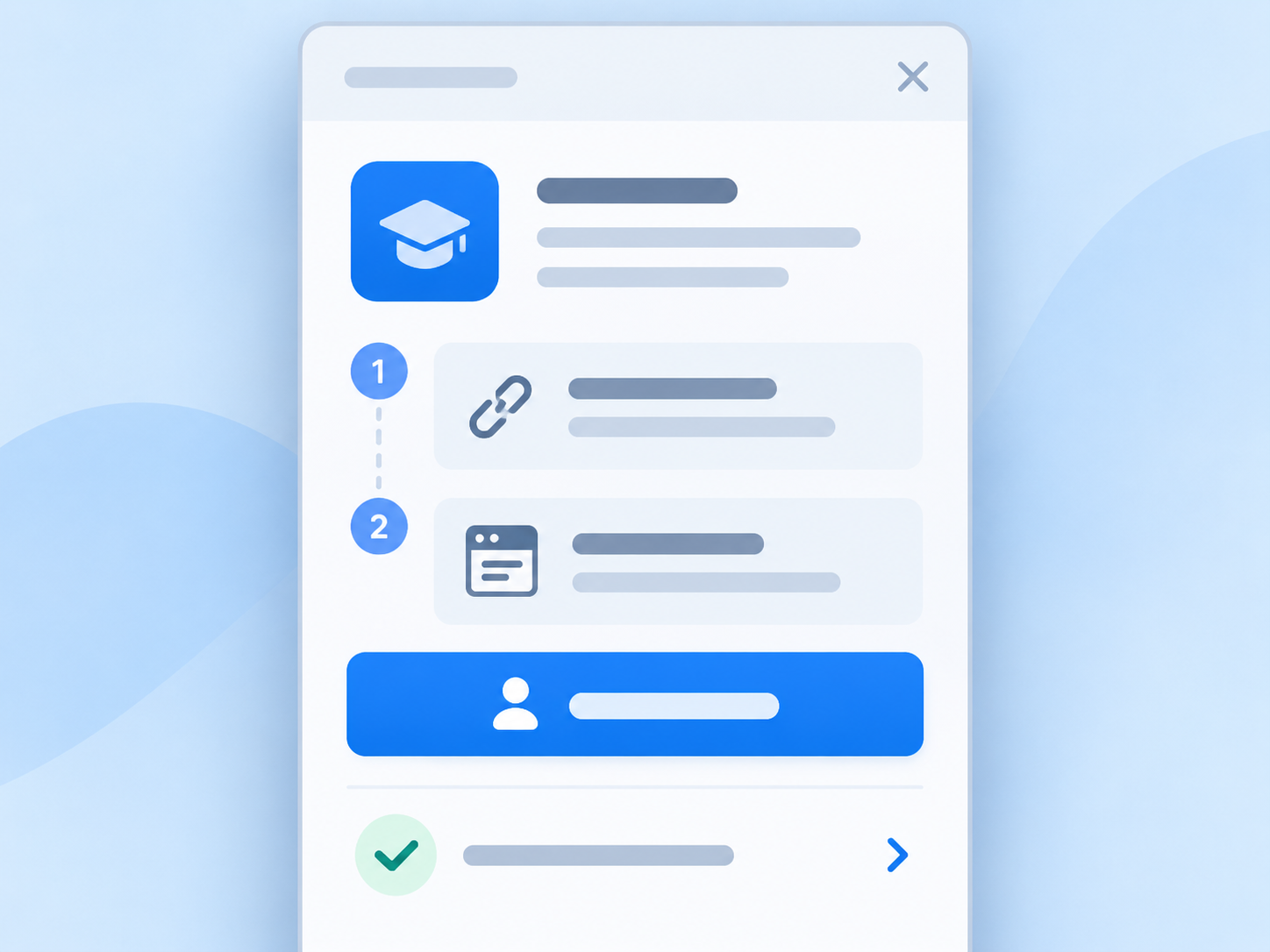
Klik ikon Asdos Kita. Panel akan terbuka di sisi kanan Chrome.
Masuk memakai email dan password Asdos Kita.
Klik Login Tutor Eksternal. Masuklah di halaman resmi UT seperti biasa.
Setelah dashboard e-learning terbuka, kembali ke panel lalu klik Periksa status login e-learning.
Extension siap digunakan ketika akun e-learning yang terbaca cocok dengan username yang sudah Anda simpan di dashboard Asdos Kita.
Gunakan panel extension untuk login Tutor Eksternal dan memeriksa status e-learning. Masuk ke e-learning tetap dilakukan di halaman resmi UT.
SEHARI-HARI
Mulai menggunakan Asdos Kita
Diskusi forum
Pada jawaban mahasiswa, klik 📝 Buat Draf AI. Komentar masuk ke kotak balasan dan nilai dipilih bila forum mendukung penilaian. Periksa hasilnya, lalu klik tombol Moodle Post to forum.
Tugas
Buka halaman grading, lalu gunakan tab Grader atau Tugas. Buat draf, periksa nilainya, pilih Terapkan ke form Moodle, lalu simpan dengan tombol Moodle.
Pesan mahasiswa
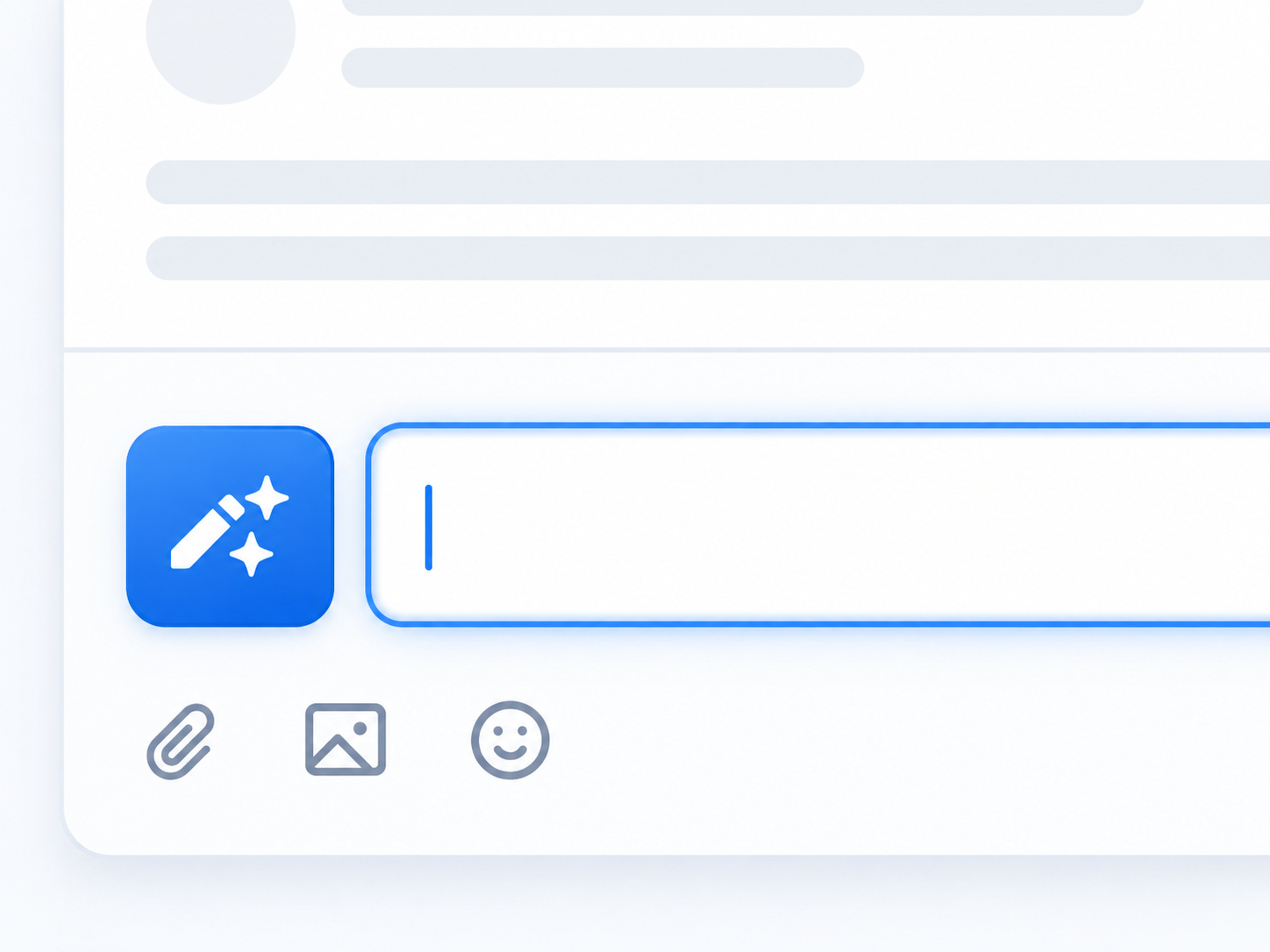
Di halaman pesan Moodle, klik ✨ Balas dengan AI. Draf masuk ke kotak pesan; Anda tetap memeriksa dan mengirimkannya sendiri.
Jadwal TUWEB
Buka menu Tuweb di bagian bawah panel untuk menyimpan jadwal, tautan sesi, dan menyiapkan informasi absensi.
Keputusan tetap pada tutor. Asdos Kita hanya menyiapkan draf. Nilai, komentar, dan pengiriman akhir tetap perlu Anda periksa dan simpan melalui Moodle.
Klik tombol Buat Draf AI. Draf akan muncul di kotak balasan untuk Anda periksa sebelum dikirim.
BANTUAN CEPAT
Masalah yang sering terjadi
manifest.json tidak ditemukan
Pilih folder hasil ekstrak yang langsung berisi file tersebut, bukan file ZIP atau folder induknya.
Tombol Load unpacked tidak ada
Aktifkan Developer mode pada halaman chrome://extensions.
Status e-learning belum terbaca
Pastikan Anda sudah masuk sebagai Tutor Eksternal, buka dashboard /my/, muat ulang halaman, lalu periksa lagi dari panel.
Tombol Buat Draf AI belum muncul
Refresh halaman forum, lalu pastikan Asdos Kita aktif pada halaman chrome://extensions.
Draf tidak tersimpan
Asdos Kita hanya mengisi draf. Klik tombol asli Moodle seperti Post to forum, Save changes, atau Save and show next.
Kredit habis
Kembali ke dashboard Asdos Kita untuk membeli kredit ketika pembayaran tersedia atau hubungi admin.